情况一:可以打开Docker Desktop
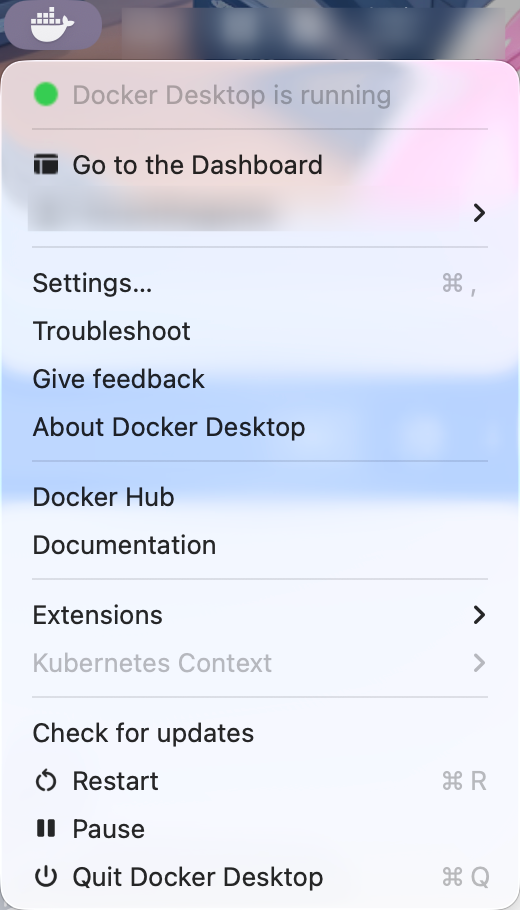
在 Mac 上打开Docker Desktop,在上方状态栏中找到troubleshoot然后点击。
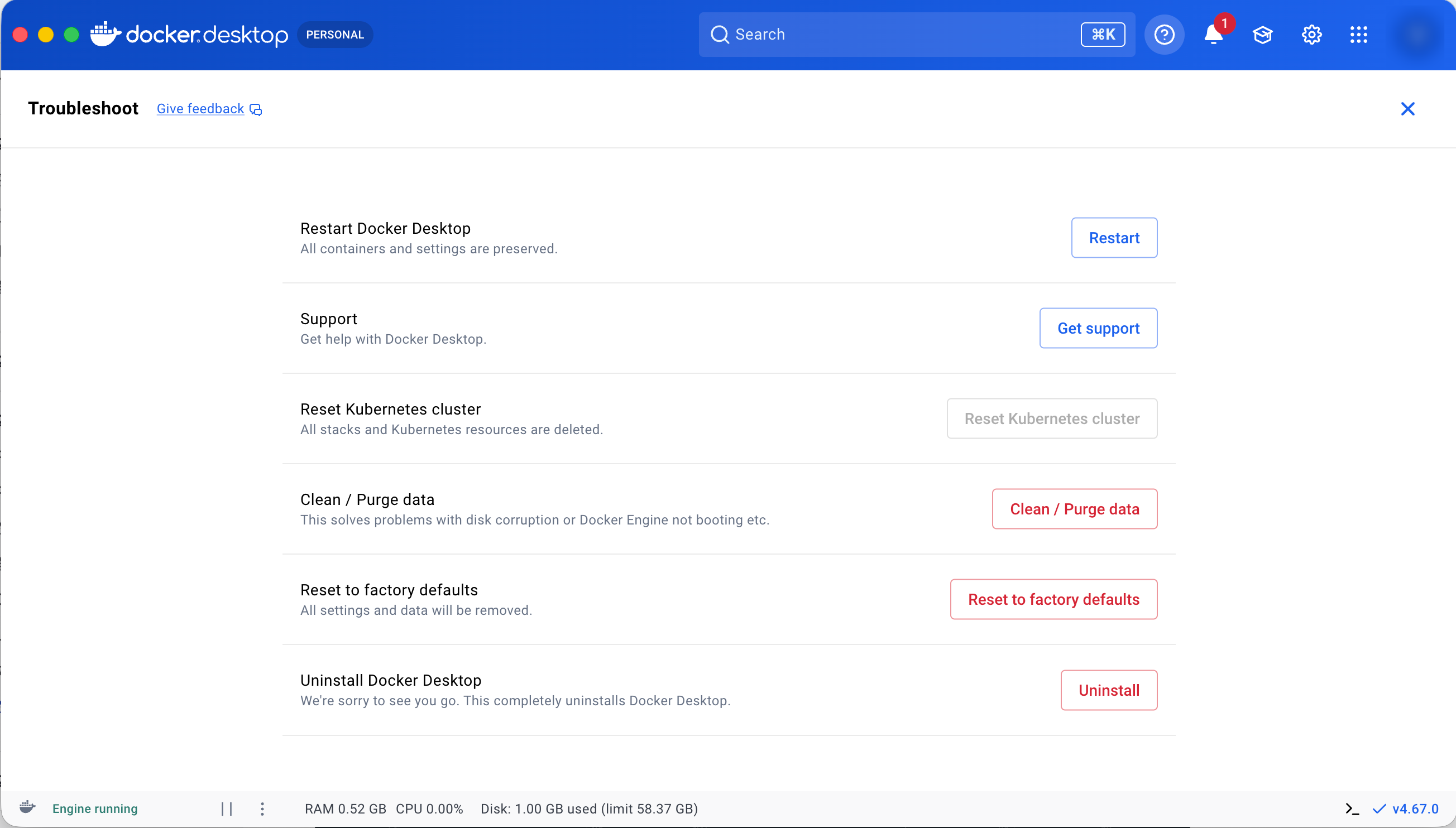
进入troubleshoot菜单后可点击Uninstall按钮完全卸载Docker
情况二:打不开 Docker Desktop
用命令行执行:
/Applications/Docker.app/Contents/MacOS/Docker --uninstall情况三:打不开 Docker Desktop 且情况二无法解决
用卸载工具,如Clean My Mac或腾讯柠檬等卸载Docker
然后用命令行执行以下命令,逐个删除残留文件
sudo rm -Rf /Applications/Docker.app
sudo rm -f /usr/local/bin/docker
sudo rm -f /usr/local/bin/docker-machine
sudo rm -f /usr/local/bin/com.docker.cli
sudo rm -f /usr/local/bin/docker-compose
sudo rm -f /usr/local/bin/docker-compose-v1
sudo rm -f /usr/local/bin/docker-credential-desktop
sudo rm -f /usr/local/bin/docker-credential-ecr-login
sudo rm -f /usr/local/bin/docker-credential-osxkeychain
sudo rm -f /usr/local/bin/hub-tool
sudo rm -f /usr/local/bin/hyperkit
sudo rm -f /usr/local/bin/kubectl.docker
sudo rm -f /usr/local/bin/vpnkit
sudo rm -Rf ~/.docker
sudo rm -Rf ~/Library/Containers/com.docker.docker
sudo rm -Rf ~/Library/Application\ Support/Docker\ Desktop
sudo rm -Rf ~/Library/Group\ Containers/group.com.docker
sudo rm -f ~/Library/HTTPStorages/com.docker.docker.binarycookies
sudo rm -f /Library/PrivilegedHelperTools/com.docker.vmnetd
sudo rm -f /Library/LaunchDaemons/com.docker.vmnetd.plist
sudo rm -Rf ~/Library/Logs/Docker\ Desktop
sudo rm -Rf /usr/local/lib/docker
sudo rm -f ~/Library/Preferences/com.docker.docker.plist
sudo rm -Rf ~/Library/Saved\ Application\ State/com.electron.docker-frontend.savedState
sudo rm -f ~/Library/Preferences/com.electron.docker-frontend.plist