整体结构
安装 Desktop 客户端
从官方渠道下载并安装 Desktop 客户端,登录后先确认能正常新建会话。Harness 的命令行工具会随客户端一起提供,插件和主题既可以用命令行装,也可以装好插件市场后在界面里点。
Tip
下面的子命令以我本地版本为准。如果你的版本不一样,直接 dsh --help 看一下最快。
安装完毕后,第一件要做的事,添加dsh命令到环境变量:
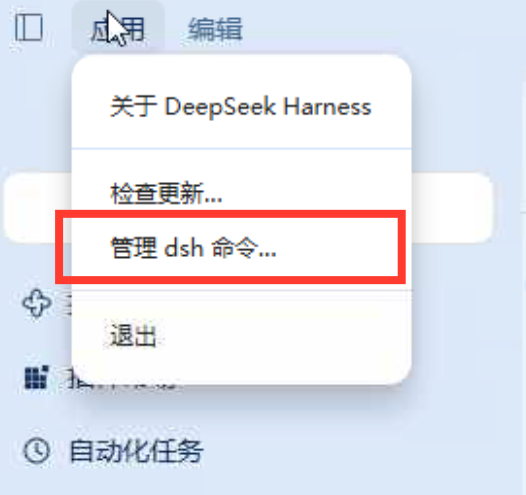
对于Desktop客户端,记住使用dsh命令时,带上 --profile desktop
Harness 用 profile 区分不同的运行环境。Desktop 客户端和纯命令行各自是一套 profile,插件只会装在其中一个里面,另一个是看不到的。命令行默认profile是web,因为官方一开始并没有做客户端。
所以安装插件的命令模板是:
dsh plugin --profile desktop add <插件名>最容易踩的坑
如果你照着 CLI 的教程直接执行 dsh plugin install xxx,插件会装到默认 profile 里,Desktop 客户端那边大概率找不到。装完发现「没生效」,先检查是不是漏了 --profile desktop。
插件
重要提示
这是我的插件清单,根据实际需求酌情安装即可,在下面的内容中,我只介绍如何把dsh配置成一个拥有基本能力的Agent,所以并非所有插件都会介绍,没介绍到的可以去GitHub看Readme(点击下面链接就行),我这里没必要赘述。
| 插件 | 用途 |
|---|---|
| dsh-market | 插件市场:在 DSH 里浏览、搜索、一键安装社区插件和主题 |
| dsh-our-free-model | 白嫖免费大模型 |
| dsh-pocket | 通过局域网在手机等设备访问会话 |
| dsh-im | 把微信、飞书、Discord 等 IM 机器人接入 DSH |
| dsh-soul-md | 人设卡与文件式长期记忆 |
| dsh-deep-whale | 鲸鱼娘皮肤(maid-atelier / orca-link)与皮肤管理器 |
| dsh-pet | 大肥鱼桌宠 |
| modsearch | 纯文本 agent 的联网搜索桥,算是联网搜索功能的增强插件吧 |
| dsh-our-free-model | 白嫖模型,谁用谁知道 |
| dsh-computer-use-win | 给Windows系统上的dsh带来Computer Use的能力 |
| dsh-meme | 让Agent主动发表情包,有图库,还可以上传图片 |
必装:插件市场 dsh-market
装好客户端、确认能新建会话后,先别急着一个个敲命令。第一步应该是装 dsh-market(官网 dshmarket.com):它把插件市场做进了 DSH 里,之后找插件、看说明和截图、一键安装/更新/停用,都在界面里完成。
Desktop 客户端里最省事的方式是直接在应用内装:
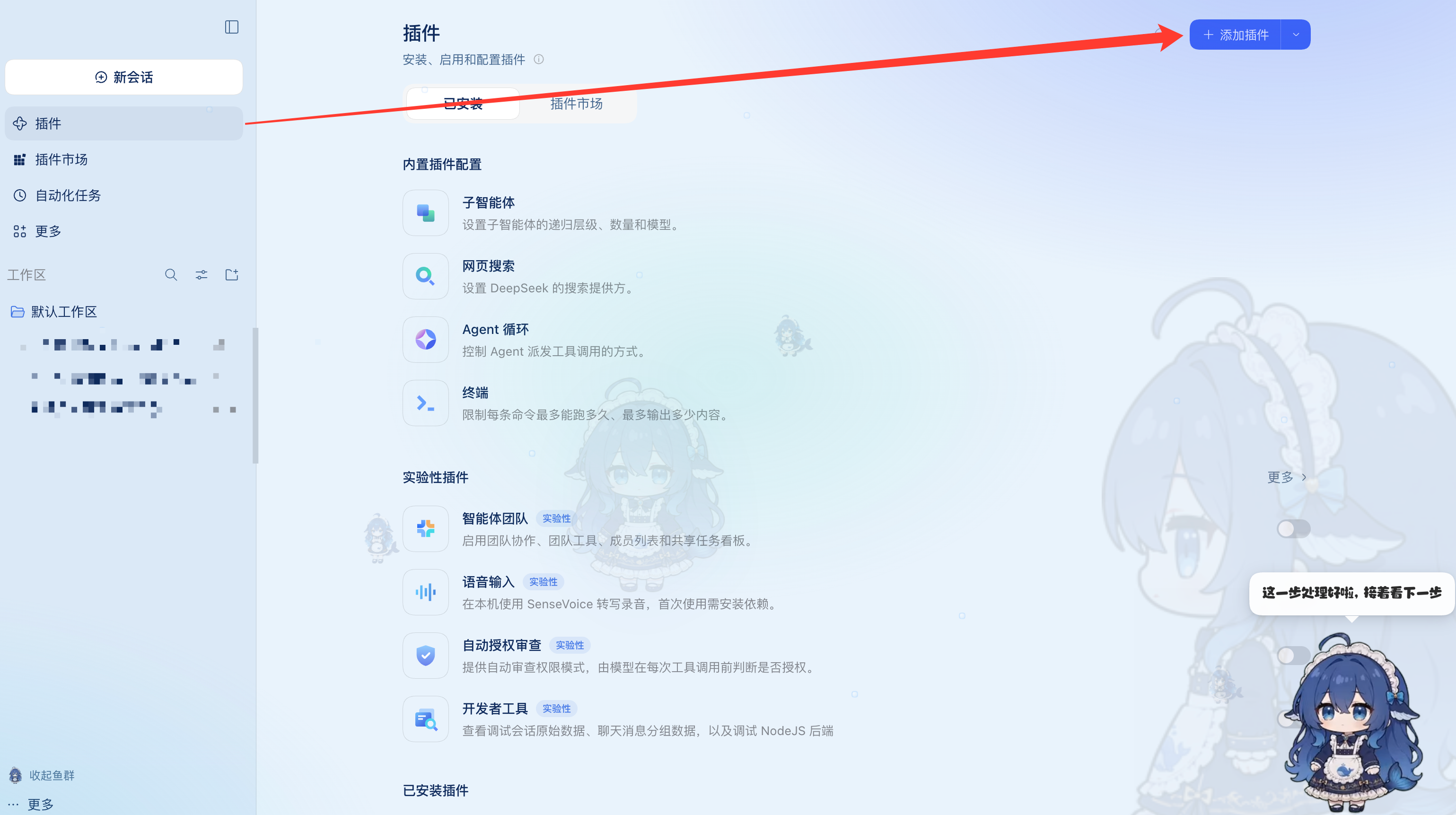
用命令行的话,还是同一个模板:
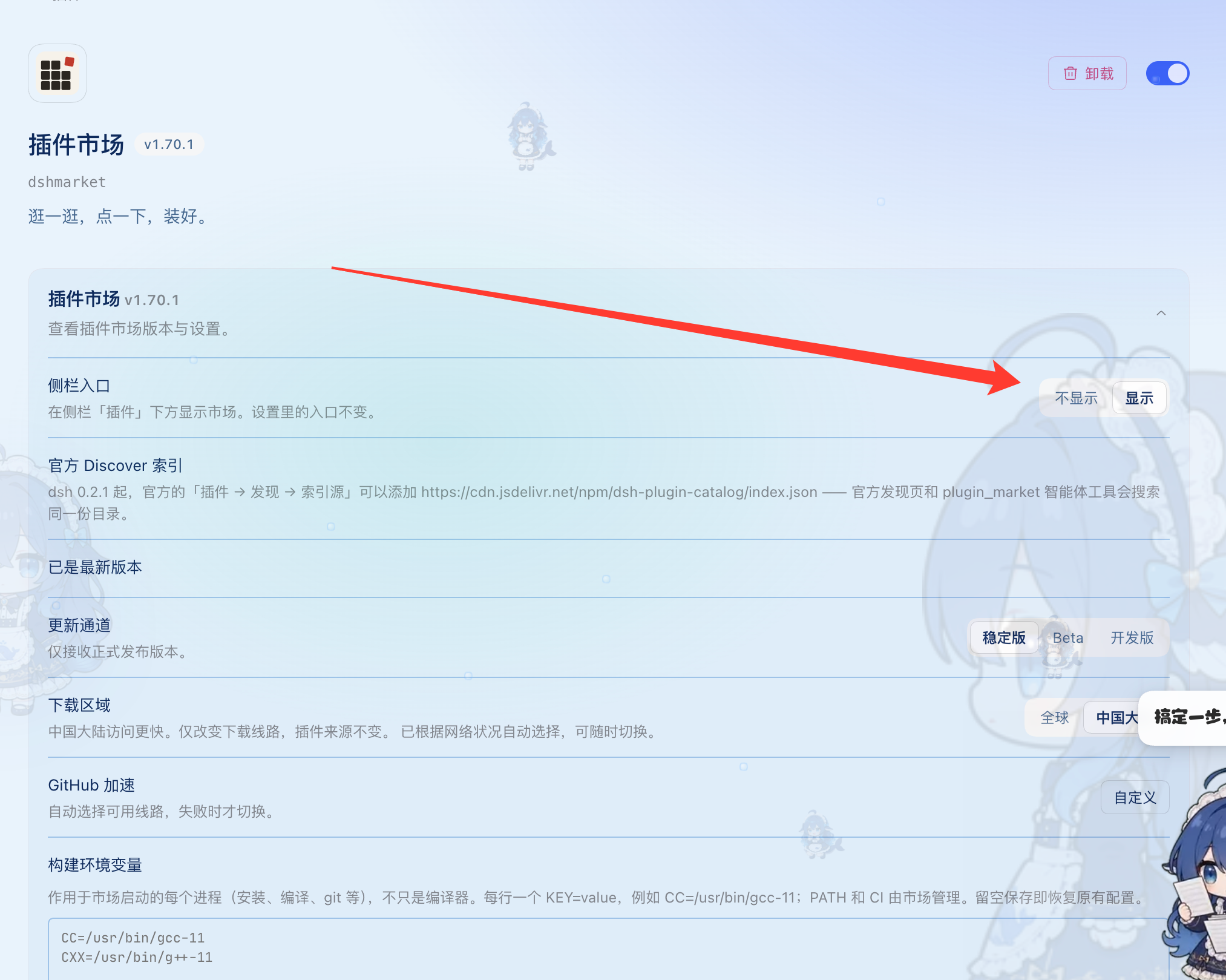
dsh plugin --profile desktop add dshmarket装完后记得打开侧边栏:
市场不等于安全审计
它只保证插件来源在收录列表里。插件是第三方代码,跑在你 agent 的权限下,装之前扫一眼仓库和它申请的权限。
有了市场,后面这些插件直接搜名字点安装就行,不用再记包名。下面我仍然保留命令行写法,方便一次装一批,或者市场打不开的时候备用。
必装:dsh-our-free-model - 白嫖大模型
注意
目前这个插件安装后是有问题的,所以解决办法是用DeepSeek Harness先接入免费模型把这个插件修好,然后再使用。我开发了一个命令行程序,需要你安装了Node.js,然后运行npx freiheit,这样就可以启动一个免费模型端点,先让dsh接入,一般两轮对话就可以修复插件。
安装命令: (注意包名带scope,不要安装dsh-our-free-model,那个是旧版)
# 网页版
dsh plugin --profile web add @ebony-vinyl/dsh-our-free-model@latest

# 桌面客户端
dsh plugin --profile desktop add @ebony-vinyl/dsh-our-free-model@latest
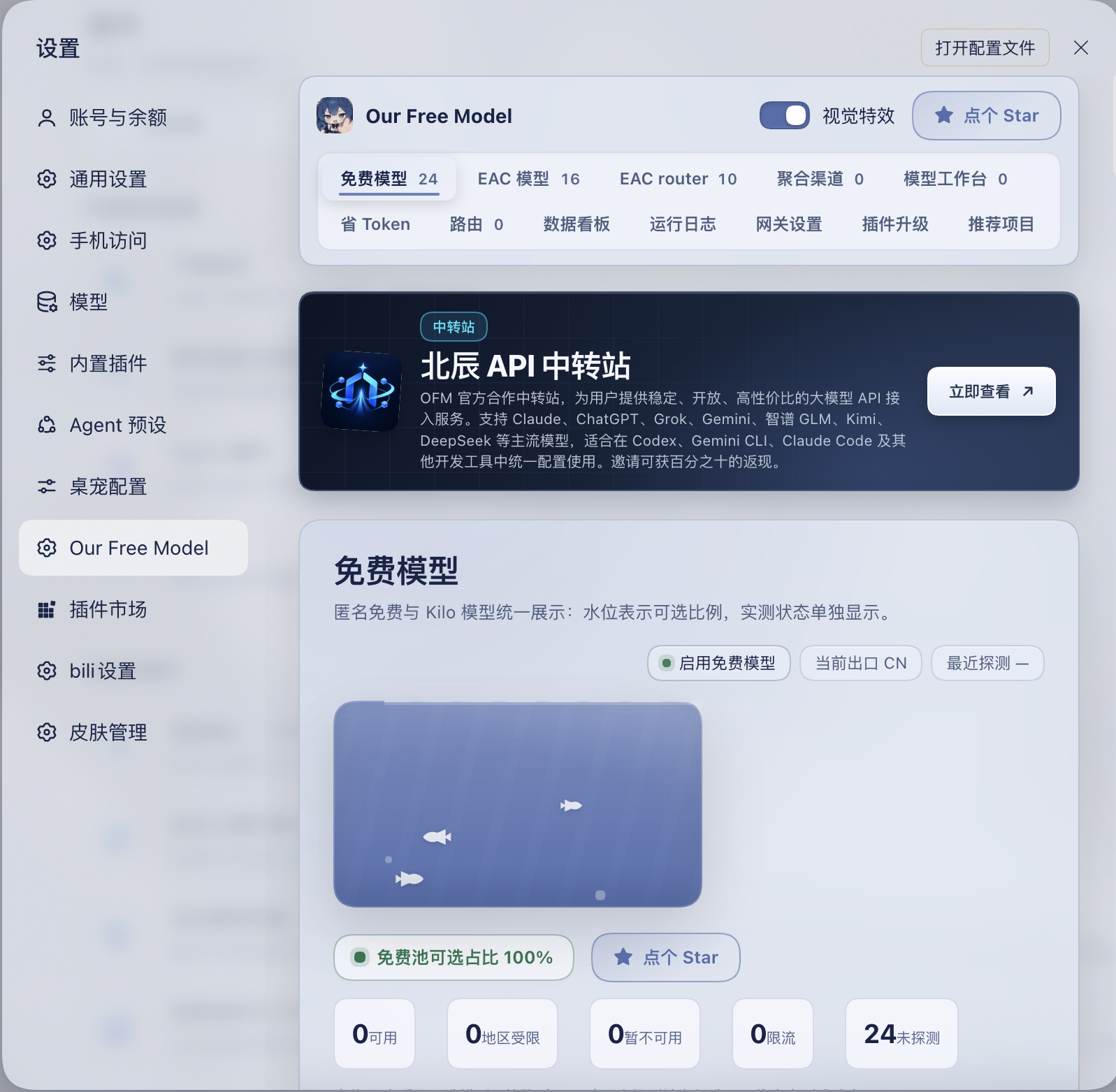
安装好后,无需配置,直接在对话框下拉框选择模型即可使用,注意模型还是有免费额度,但可以换着用。
多模态模型的每日可使用次数较少,推荐无需多模态的杂活,用纯文本模型,比如beam之类的。
灵活安排使用的模型,可以省下相当一部分费用,杂活让免费模型干,重要的事再用自己的API。
自己去研究,相信你能找出适合自己的方案。
补充:接入免费Agnes多模态模型
Agnes AI分为 国内站 和 国外站,包含多模态免费LLMagnes-3.0-flash和图片,视频生成模型。
国内站注册只需要邮箱即可,实名认证不必填写真实信息,网上找一个就行,不做校验,国外站只要邮箱。
注册好后还是添加一个API Key,然后接入你的dsh即可。
但是要注意,添加自定义提供商后,dsh 的 Agnes 提供商配置里,文本模型没有声明 maxTokens,DSH/pi-ai 就回退到默认的 128000,超过了 Agnes agnes-3.0-flash 的最大输出上限 65536,网关返回 400。这时候需要用你的其它模型修一下,让它改你的dsh配置,然后重启dsh即可使用。
dsh-pocket:局域网/手机也能访问
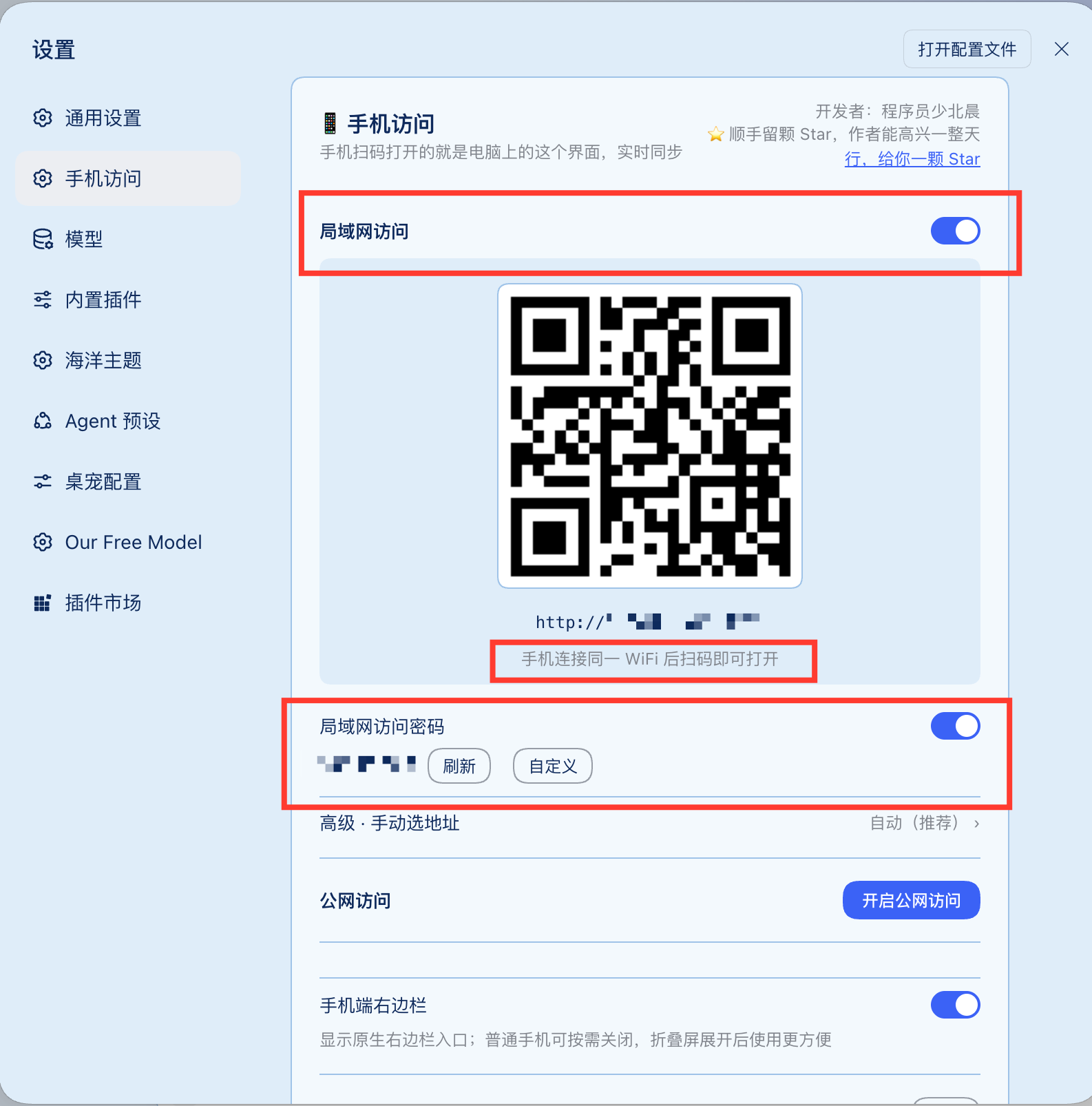
dsh-pocket 解决的是「人离开电脑,但会话还想继续」的问题。它会把当前会话通过局域网暴露出来,因为dsh做了安全措施,禁止了0.0.0.0的访问,这个插件可以解决这个问题。
安装:
使用插件市场搜索,或者:
dsh plugin --profile desktop add dsh-pocket如图所示,手机访问,扫码即可打开网页,在手机上的网页访问。
或是跟电脑一样,用:http://<ip>:3081,即图中显示的IP和端口访问即可。
为了安全起见,插件做了功能,需要输入安全密码登录,输入即可。
IM 接入插件:dsh-im
dsh-im 解决的是「不想开电脑,但还想继续用 agent」的问题。它把 DSH 接成 IM 机器人:微信、飞书、钉钉、企业微信、QQ、Slack、Discord等都能接,多数渠道扫个码就完事。接好之后在聊天窗口里发消息就能开新会话、切模型、看进度、远程审批,和在电脑上操作的是同一个 Harness。
安装命令和别的插件不太一样,包名和这个 -w 都别手打,直接抄:
# Desktop:在内置终端执行
dsh plugin --profile desktop add -w @xmanrui/dsh-im

# Web:在启动当前 Harness 的终端执行
dsh plugin --profile web add -w @xmanrui/dsh-im
装完重启 Desktop(Web 端则是重启 dsh web 并刷新浏览器),然后打开 设置 → IM机器人。入口在一级设置菜单里,排在「Agent 预设」后面;以后就从这里进,不再有单独的插件页。
三个坑
- 认准完整包名
@xmanrui/dsh-im。市场里名字相近的插件不少,作者在 README 里专门提醒过。 - 命令里的
-w别漏。官方给的安装命令就带着它,而前面几个插件都不带,照抄模板很容易忘。 - 同一台机器上 Desktop 和 Web 是两套 profile,装错那个在客户端里看不到,还是要检查
--profile desktop。
能接哪些渠道
| 渠道 | 接入方式 | 特点 |
|---|---|---|
| 微信 | 微信扫码绑定 | 长轮询收发;等待回答时显示「正在输入」,长回复按 1,800 字符分段 |
| 飞书 | 扫码建机器人,或 App ID + App Secret | 长连接;可选飞书原生的「实时直播」过程展示;每个机器人可单独开语音交互 |
| 钉钉 | 扫码,或 Client ID + Client Secret | Stream 长连接;用 AI Card 流式显示回答 |
| 企业微信 | 扫码建智能机器人,或 Bot ID + Secret | 原生显示「正在思考中」、工具执行进度和流式回答 |
| 企业微信自建应用 | 后台建应用,填企业 ID / AgentId / Secret 等 | HTTP 回调;私聊支持流式,支持图片输入和结果文件回传 |
| 手机 QQ 扫码,或 AppID + AppSecret | 私聊单条 Markdown 回复,群聊被 @ 后只发最终答案 | |
| Slack | 预置 App Manifest 建应用,填两个 Token | Socket Mode;频道被 @ 后响应,优先走官方流式消息 API |
| Telegram | @BotFather 生成 Bot Token | 长轮询;可给每个机器人单独开私聊白名单 |
| Discord | Developer Portal 生成 Bot Token | 频道首次 @ 后自动建 Thread,之后在线程里不用重复 @ |
| 手机 WhatsApp 扫码关联设备 | 默认只响应账号自聊,也可切到指定联系人或开放模式 | |
| iMessage | macOS Messages.app 登录并按说明授权 | 走本机原生 Messages,不需要 BlueBubbles;首版仅文本私聊 |
| Matrix(实验) | homeserver 地址 + 访问令牌,或用户 ID + 密码 | 支持线程、富文本和编辑式流式;加密部分仅供非敏感测试 |
几个共通的默认行为,值得先知道:
- 每个渠道可以接多个机器人,各自独立保存凭据、连接状态、工作区、模型、Agent Preset 和会话绑定;卡片上的操作互不影响。
- 工作区默认是
$DSH_HOME/im(没设就是~/.dsh/im),新会话落在「未分组」,之后可以在机器人卡片里换目录。 - 群聊天记录默认开启:WhatsApp、飞书、Telegram、Discord、Slack、QQ 会保存实际收到的群消息和附件,按群共享、默认保留 14 天,保存本身不会触发回复;@ 一下机器人才会让它去查记录、总结或读文件。
- 图片输入:支持图片的渠道可以发 JPEG / PNG / WebP,默认每张最多 30 MB、每条最多 20 张,超限或模型不支持时按文件处理。
- 凭据只留在本机:Secret 和 Token 只提交给本机 Host 并写进受保护的凭据库,机器人列表和状态接口都不会回传。
聊天里能做什么
不用记太多,常用的是这几个:
| 命令 | 作用 |
|---|---|
/new | 解绑当前聊天,下一条普通消息开全新会话 |
/status、/version | 看连接状态、插件版本 |
/model、/model <序号> | 查看 / 切换当前会话模型 |
/workspace、/session、/sessionlist | 切工作区、绑定已有会话、列会话 |
/stop、/steer <补充指令> | 停止当前任务 / 把补充指令插进正在跑的任务 |
/compact、/clear | 压缩较早上下文 / 清空上下文但保留绑定 |
/menu | 飞书、钉钉、企业微信、QQ 打开交互菜单,不想敲命令就用它 |
除了命令,还有两个在手机上特别好用的能力:
- 远程审批:agent 要执行敏感操作时,直接在聊天里回
批准/拒绝就行,和 Web 端是同一个审批,先提交的生效。 - 交互式提问:回选项序号、选项文字或自己写,多选用逗号分隔。
环境要求
最新版跟着最新版 DSH 走,README 里写的支持基线是 DSH 0.2.1-rc.2(Session 格式 v4)。所以装之前先把客户端升到较新的版本,老宿主得用对应的历史插件版本。
另外如果本机要走代理访问飞书或 Telegram,README 里有单独的环境变量写法:飞书用 HTTPS_PROXY,Telegram 还需要 Node.js 22.21+ 和 NODE_USE_ENV_PROXY=1;改完都要重启 Host。
装完没生效怎么查
设置页里每个渠道都能展开「诊断详情」,点「复制诊断信息」会给出失败阶段、底层原因和 IM-CONN-… 之类的参考号,反馈问题时带上这个号和 DSH 版本最省事。
人设与记忆插件:dsh-soul-md
前面几个插件解决「怎么连上」,dsh-soul-md 解决的是「让 agent 记住我是谁」。它给 DSH 加上可切换的人设卡和文件式长期记忆:人设可以按默认、工作区、单个会话三层指定,记忆则以 Markdown 文件存在本地,由 agent 自己读写。
README 里列出来的能力:
- 人设卡:在插件页创建、编辑并设为默认卡;新会话页或聊天标题栏能给单个会话换卡,也可以隐藏选择器。
- 工作区人设:解析顺序是「会话选择 → 工作区人设 → 默认卡 → 不启用」。
- 文件记忆:agent 用
memory_read、memory_append、memory_rewrite读取和维护记忆,用soul_read、soul_update读写人设卡。 - 分层记忆:默认把常驻的
core.md和按主题读取的topics/*.md分开,支持memory_search、关键词召回和压缩后的补偿提示,也能关掉改回单文件。 - 按人设控制记忆:某张卡关掉记忆后,该卡下的四个
memory_*工具会直接拒绝调用,不会退回全局记忆。 - 子代理默认不注入人设和记忆,可以在设置里打开继承。
安装还是同一个模板:
dsh plugin --profile desktop add dsh-soul-mdWeb 版把 desktop 换成 web。装完重启 DSH,打开 插件 → 已安装 → dsh-soul-md。README 要求 Node.js 20.18 以上,声明的兼容范围是 >=0.2.0-rc.2 <0.3.0(含 0.2.0-rc.2、0.2.1-rc.1 ~ rc.5);如果宿主还是 0.2.0-rc.2,新会话页没有扩展位,只能从会话标题栏选人设。
怎么用
- 在插件页新建人设卡,填名称和 Markdown 内容,保存。
- 设为默认卡,或指定给某个工作区;新会话页、聊天标题栏也能单独切。切换工作区可能打开另一个空白会话,记得回头检查那个会话的人设。
- 正常对话,让 agent 按需调用记忆和人设工具。人设变化与记忆写入取决于模型是否真的去调工具,不会自动发生。
记忆默认落在 $DSH_HOME/soul-md/memory/,人设配置跟着当前 Profile 走,这两处建议自己定期备份。
值得先改的设置
| 设置 | 默认值 | 作用 |
|---|---|---|
showPersonaSwitcher | true | 是否显示新会话页和聊天标题栏的人设选择器 |
memory.inject | true | 是否把记忆段落注入提示词 |
memory.layered | true | core.md + topics/*.md 分层;关掉回到单文件模式 |
memory.recall | keyword | 从第二条用户消息起做关键词召回,设为 off 关闭 |
memory.compactionRecall | true | 压缩或裁剪成功后,下一回合提示近期用过的主题摘要 |
memory.injectMaxChars | 8000 | 记忆注入的字符预算 |
skipSubagents | true | 不向子代理注入人设和记忆;设为 false 可让子代理继承 |
关键词召回不是语义检索
memory.recall 做的是字面匹配,不是向量搜索;召回提示只带主题 key 和摘要,正文仍要靠工具去读,还受注入预算限制。主题很多时可以把 memory.indexMode 设成 recall,少注入一点完整索引。想要对话捕获、模型提取和向量召回,README 推荐另看 dsh-tdai-memory,两个插件可以各装各的。
主题插件:鲸鱼娘皮肤 dsh-deep-whale
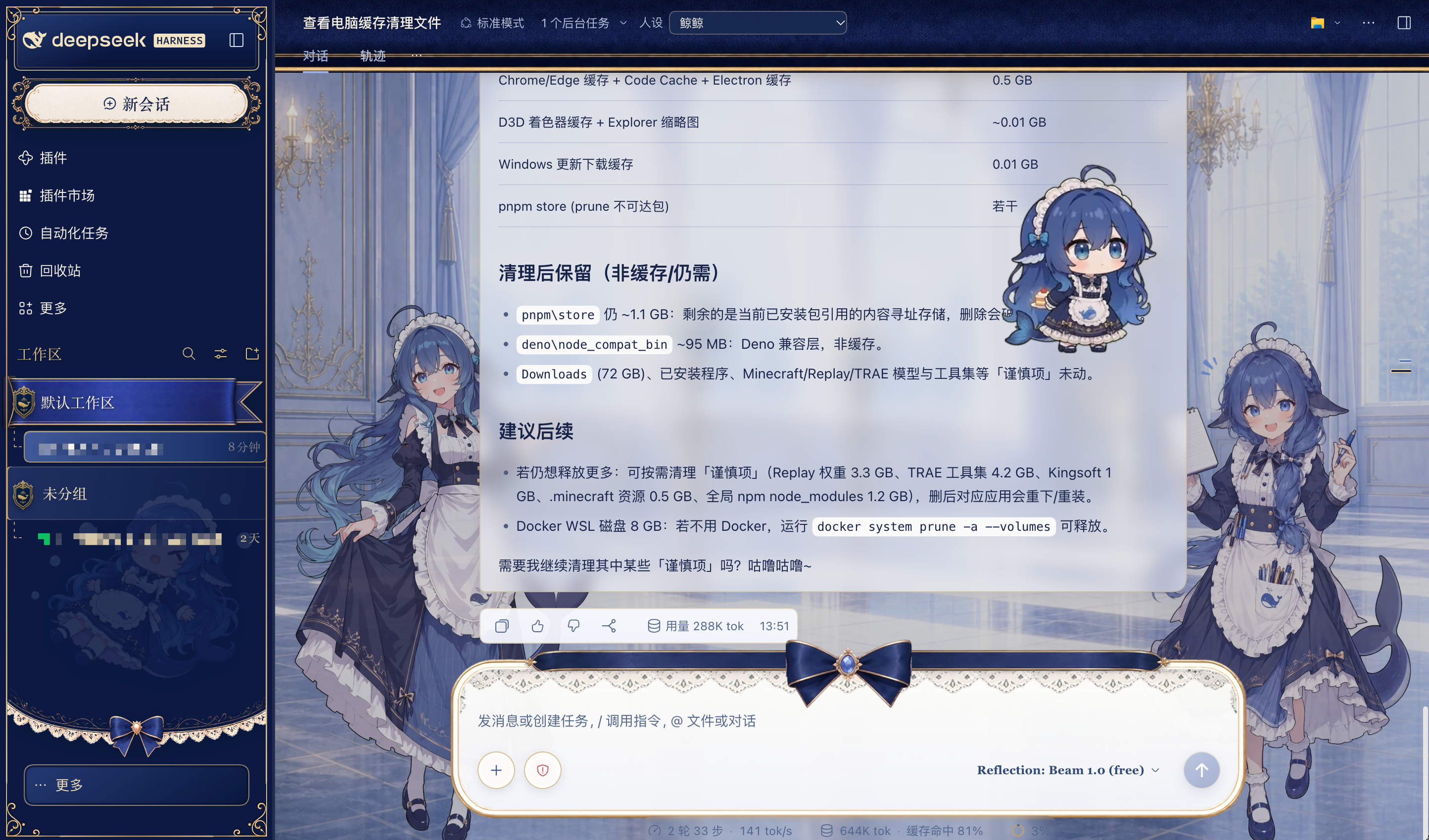
功能配完,剩下就是外观。之前的大肥鱼主题换成 Small-tailqwq/dsh-deep-whale:一套鲸鱼娘皮肤合集,附带一个用来切皮肤的管理面板。
| 皮肤 | 包名 | 说明 |
|---|---|---|
maid-atelier | @smalltailqwq/dsh-client-ui-skin-maid-atelier | 深海女仆工坊:两位鲸鱼娘女仆、深海蓝蕾丝、Q 版侧栏 |
orca-link | @smalltailqwq/dsh-client-ui-skin-orca-link | 虎鲸链路:小黑鲸操作员,全直角界面、直线重绘的图标 |
skin-manager | @smalltailqwq/dsh-client-ui-skin-deep-whale-manager | 皮肤管理器:在「设置 → 皮肤管理」里切换皮肤、调各皮肤选项 |
桌面版不用敲命令:打开侧栏 插件 → 添加插件,把上面的 npm 包名逐个填进去安装。想跟着 main 上的最新代码走,就在同一个框里换成 GitHub 地址(只填地址,不加 dsh plugin add):
github:Small-tailqwq/dsh-deep-whale#main&path:/skin-manager
github:Small-tailqwq/dsh-deep-whale#main&path:/maid-atelier
github:Small-tailqwq/dsh-deep-whale#main&path:/orca-link
CLI 的 Web 版还是熟悉的模板:
dsh plugin --profile web add '@smalltailqwq/dsh-client-ui-skin-deep-whale-manager'
dsh plugin --profile web add '@smalltailqwq/dsh-client-ui-skin-maid-atelier'
dsh plugin --profile web add '@smalltailqwq/dsh-client-ui-skin-orca-link'装完重启一次 DSH,然后打开 设置 → 皮肤管理 点「切换」。之后换皮肤即时生效,不用再重启。
四个坑
- 同一时间只能启用一套皮肤。同时装多套就必须装管理器并保持启用,否则两套一起跑会让界面错乱(设置按钮不见、侧栏宽度异常、装饰叠在一起)。
- 装完第一次重启后还是官方界面是正常的:管理器会先把同时启用的皮肤都关掉,等你去「皮肤管理」里选。
- README 明确指出,桌面版由应用管理自己的
desktopprofile,上面那组--profile web命令不会给桌面版装皮肤;桌面版就用界面里的「添加插件」。 - 皮肤声明支持的 DSH 版本目前是 0.2.2 系列。升级 DSH 后版本对不上,DSH 会自动停用皮肤、退回官方界面——先更新皮肤,或到「设置 → 皮肤管理」里确认放行。
另外,这套皮肤的美术资源是 CC BY-NC-SA 4.0,只有代码是 MIT,不能商用。
桌宠还是原来那个 PC2005-cloud/dsh-pet,和皮肤互不影响:
dsh plugin --profile desktop add github:PC2005-cloud/dsh-pet下图里,背景是 maid-atelier 皮肤,桌宠是 dsh-pet:
命令行装完如果没立刻变化,刷新页面或重启客户端。